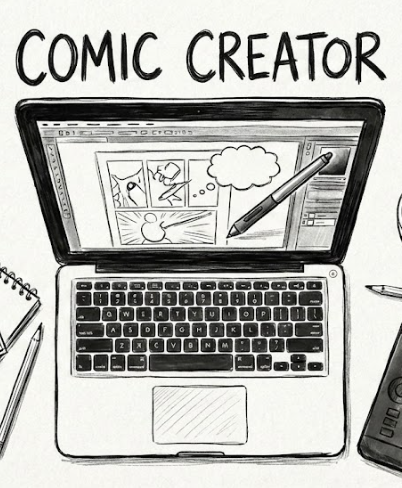
Eine 4. Klasse. Ein medienpädagogisches Thema. 45 Minuten Zeit. Das Ergebnis: fertige Comics, die Geschichten über den Umgang in sozialen Netzwerken erzählen — erstellt mit dem Comic Creator.
Der Comic Creator ist ein browserbasiertes Werkzeug, mit dem Kinder und Jugendliche eigene Comics erstellen können — direkt im Browser, ohne Installation, ohne Account, ohne Daten in der Cloud. Die Anwendung läuft komplett lokal, auch auf iPads und Tablets.
In diesem Praxisbericht zeigen wir, wie das Tool im Rahmen der Methodenkiste „Ich im Instaversum — be true, stay nice“ eingesetzt wurde und welche Möglichkeiten es für den Unterricht bietet.
Das Szenario
Die Aufgabe basiert auf dem Material „Ich im Instaversum“: Gruppen von 3–4 Kindern wählen eine vorgegebene Situation rund um soziale Medien — etwa Cybermobbing in der WhatsApp-Gruppe, fragwürdige Posts auf Instagram oder den richtigen Umgang mit fiesen Kommentaren.
Die Kinder überlegen sich, wie die Geschichte weitergeht, und erarbeiten eine Lösung. Statt eines Films oder Rollenspiels nutzen sie den Comic Creator, um ihre Story visuell als Comic umzusetzen.
Methodenkiste „Ich im Instaversum“ — die Aufgabenstellungen zu Social Media gibt es als PDF zum Download:
⤓ Instaversum-Material herunterladen (PDF)
„Anna hat ein Foto gepostet. Kinder aus ihrer Klasse lachen darüber. Was passiert als nächstes — und wer kann helfen?“ Beispielaufgabe aus dem Instaversum-Material
Ablauf: 45 Minuten, ein Comic
Einführung
Kurze Vorstellung des Tools und der Aufgabe. Gruppen bilden, Situation auswählen.
Geschichte entwickeln
Die Gruppe bespricht: Was passiert? Wie reagieren die Figuren? Was ist die Lösung? Stichpunkte werden notiert.
Fotos machen & Material sammeln
Die Kinder fotografieren sich gegenseitig, nutzen ausgeschnittene Figuren oder kombinieren beides. Auch echte Situationen und Orte im Klassenzimmer werden abgelichtet.
Comic zusammenbauen
Fotos in die Panels laden, Comic-Vorlage wählen, Sprechblasen und Texte hinzufügen, mit Stickern und Effekten dekorieren.
Präsentation
Export als HTML-Präsentation — die Comics werden im Vollbildmodus vorgestellt.
Das Ergebnis
Die Kinder haben mit ausgedruckten Comic-Figuren und selbst fotografierten Szenen eine Geschichte zum Thema „Fotos im Netz“ erzählt. Hier ein Blick auf den Comic Creator in Aktion:

Gut zu sehen: Die Kinder haben ausgeschnittene Illustrationen auf einem Tisch arrangiert, fotografiert und im Comic Creator mit Sprechblasen versehen. Im rechten Panel sieht man die fertige Szene — Figuren in einer Situation, ergänzt durch Dialoge in Sprechblasen.
Nicht nur Zeichnungen: Der Comic Creator eignet sich hervorragend für Fotos von echten Menschen und echten Situationen. Kinder können sich gegenseitig fotografieren, Szenen nachstellen oder Orte im Schulgebäude ablichten. So entstehen Comics mit persönlichem Bezug — das stärkt die Identifikation mit der Geschichte.
Was der Comic Creator kann
Das Tool bietet zahlreiche Möglichkeiten, um Comics schnell und kreativ zu gestalten:
Sprechblasen
Vier Typen: Sprech-, Denk- und Schreiblasen sowie Textfelder. Frei positionierbar und skalierbar auf jedem Panel.
Comic-Vorlagen
Fertige Layouts im Comic-Stil: Hoch, Quer, Diagonal, Vignette, Triptychon und mehr. Sofort loslegen, Panels sind vordefiniert.
Meme-Texte
Texte können wie bei einem Meme direkt ins Bild platziert werden — für Titel, Überschriften oder erzählerische Elemente.
Sticker & Effekte
Kategorien: Effekte, Emotionen, Aktionen, Symbole, Objekte. Für den typischen Comic-Look mit Wham!, Pow! und mehr.
Export & Speichern
Projekte speichern und später weiterbearbeiten. Export als PNG-Bilder oder als HTML-Präsentation zum Vorzeigen.
iPad-kompatibel
Läuft direkt im Browser auf iPads und Tablets. Projekte können auf dem Gerät gespeichert, exportiert und wieder geöffnet werden.
Tipps für den Einsatz
Gedruckte Sprechblasen für Gruppenarbeit
Obwohl der Comic Creator digitale Sprechblasen direkt im Tool bietet, kann es bei Gruppenarbeit sinnvoll sein, vorgedruckte Sprechblasen zu verwenden. Warum? Bei einer Gruppe am Gerät können nicht alle gleichzeitig tippen. Mit ausgedruckten, leeren Sprechblasen können die Kinder parallel an verschiedenen Panels arbeiten: Eine Gruppe schreibt die Dialoge auf Papier, während eine andere die Fotos macht. Die beschrifteten Blasen werden dann einfach mit abfotografiert.
Figuren ausschneiden oder fotografieren?
Beides funktioniert. Zum Material „Ich im Instaversum“ gehören illustrierte Figuren, die ausgedruckt und ausgeschnitten werden können. Aber der Comic Creator funktioniert genauso gut mit Fotos von echten Personen. Kinder stellen Szenen nach, fotografieren sich in verschiedenen Posen und laden die Bilder direkt in die Panels. Das Ergebnis: ein persönlicher, authentischer Comic.
Am besten funktioniert oft die Kombination: Illustrierte Figuren für Hintergrundcharaktere und echte Fotos für die Hauptfiguren. Oder umgekehrt — Fotos einer realen Umgebung (Schulhof, Klassenzimmer) mit darauf platzierten Comic-Figuren.
Vorlagen nutzen
Die eingebauten Comic-Vorlagen geben den Panels sofort eine professionelle Struktur. Für eine 45-Minuten-Einheit empfiehlt sich eine Vorlage mit 3–4 Panels — das reicht für eine Geschichte mit Anfang, Konflikt und Lösung, ohne die Kinder zu überfordern.
Speichern nicht vergessen
Projekte können jederzeit gespeichert und später weiterbearbeitet werden. Auf iPads können die Projektdateien exportiert und beim nächsten Mal wieder importiert werden. So lässt sich eine Comic-Geschichte auch über mehrere Unterrichtsstunden entwickeln.
Nicht nur für Social-Media-Themen
Der Comic Creator ist vielseitig einsetzbar. Überall dort, wo Geschichten erzählt werden, eignet sich das Tool:
- Medienpädagogik: Cybermobbing, Datenschutz, Fake News
- Deutsch: Nacherzählungen, Bildergeschichten, kreatives Schreiben
- Sachunterricht: Abläufe und Prozesse als Comic darstellen
- Ethik/Religion: Dilemmata und Konfliktsituationen visualisieren
- Sozialkompetenz: Gefühle und Perspektivwechsel in Szene setzen
- Projektarbeit: Dokumentation von Experimenten oder Ausflügen
Dabei können immer Fotos, Zeichnungen oder eine Mischung aus beidem verwendet werden. Die Entscheidung liegt bei den Kindern — das fördert Kreativität und Eigenverantwortung.
Ausprobieren
Der Comic Creator ist kostenlos, ohne Anmeldung und ohne Installation nutzbar. Alle Daten bleiben lokal im Browser.
Comic Creator starten